

Справка и документация

Узнайте, как установить, активировать и эффективно использовать возможности плагина GreenFlow для Autodesk Revit.

Остались вопросы? Напишите специалистам техподдержки:

Установка

Установка занимает несколько минут и не требует прав администратора.
monitor
hand
1
Скачивание
Загрузите актуальную версию файла-установщика GreenFlow после регистрации в личном кабинете и оплаты заказа.
Скачать плагин
2
Установка
Установите плагин на ПК. Перед запуском убедитесь, что Revit закрыт, а компьютер подключен к сети Интернет.
3
Активация
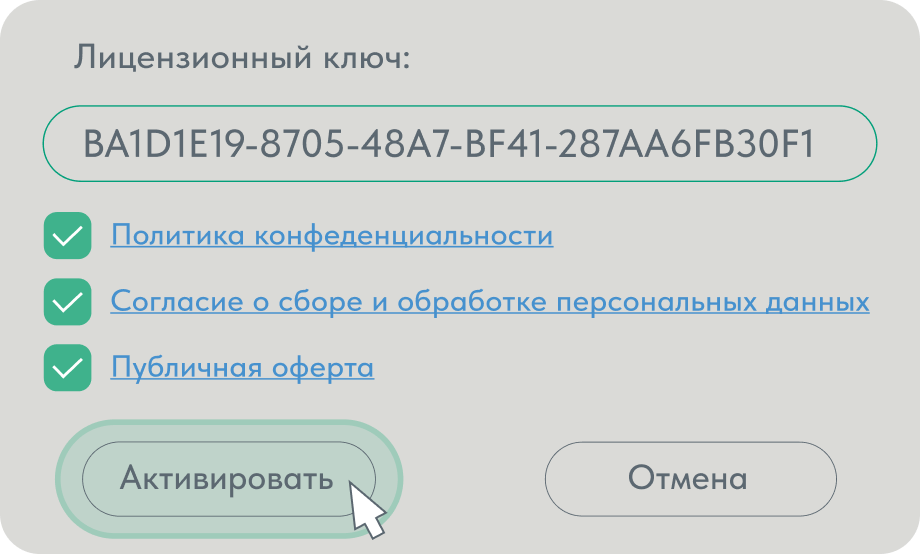
Запустите Revit. На вкладке GreenFlow нажмите «Активация ключа». Введите в поле лицензионный ключ, полученный на email или скопированный из Личного кабинета, и нажмите «Активировать». Перезапустите Revit.

Активация лицензии

После оплаты лицензия привязывается к учётной записи. Активируйте лицензию в плагине, используя лицензионный ключ, полученный по электронной почте или скопируйте его из Личного кабинета.

При необходимости использования лицензии на другом ПК деактивируйте ключ в Личном кабинете и повторите процесс активации на другом компьютере.
screen

Обновления

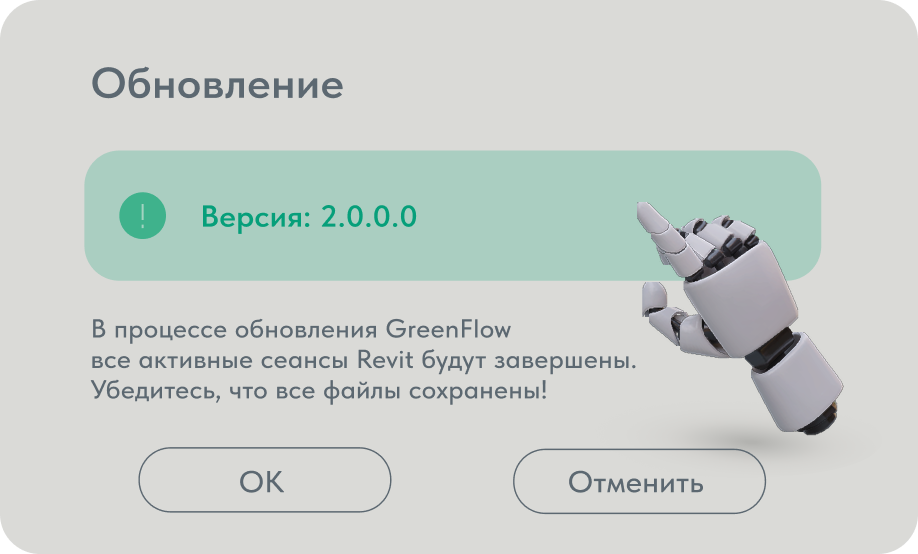
Обновления доступны пользователям с активной лицензией. Проверка доступных обновлений происходит в фоновом режиме. При запуске Revit появляется уведомление о наличии новой версии.

При согласии на обновление система автоматически завершает работу Revit и производит установку, при отказе — обновление будет предложено при следующем запуске Revit.
screen
corner

Инструкция по использованию

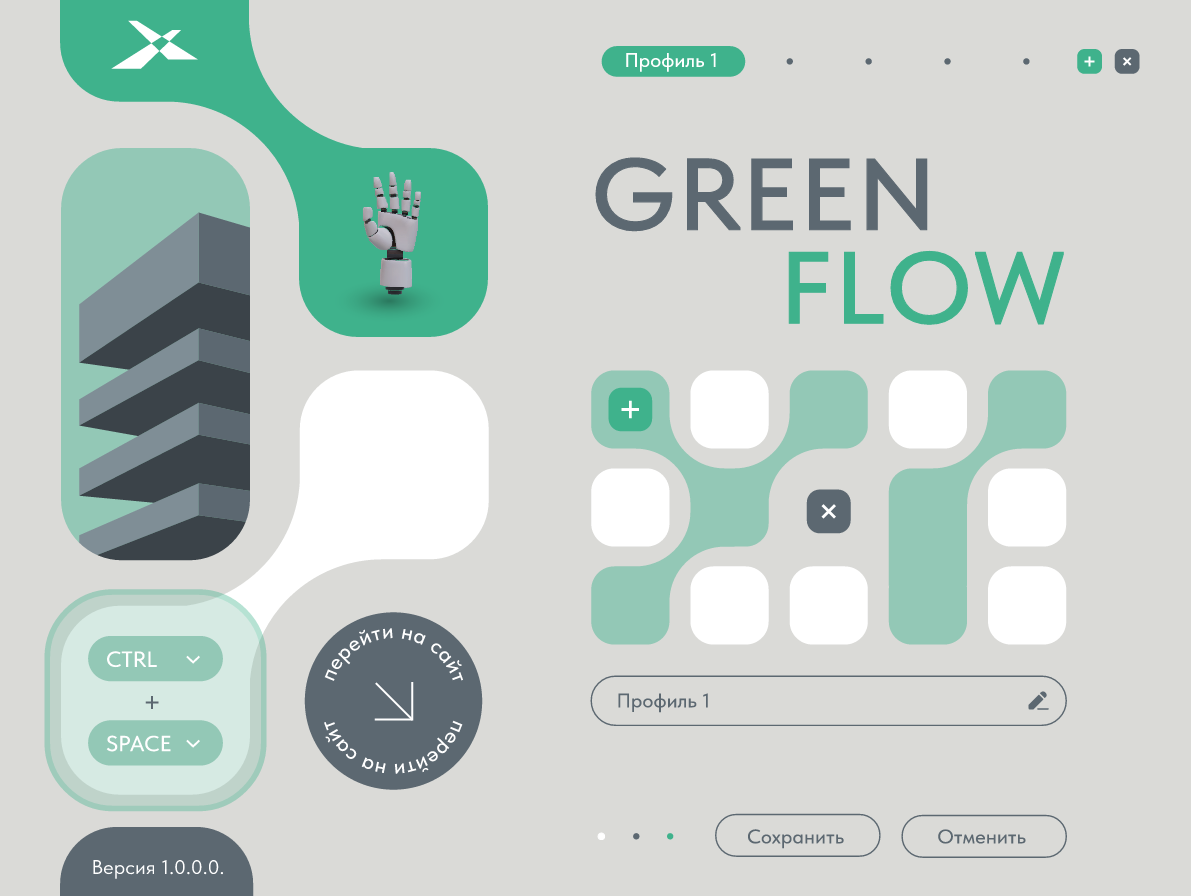
Green Flow — это 5 индивидуальных профилей по 14 команд вокруг курсора, которые ускоряют работу в Autodesk Revit.

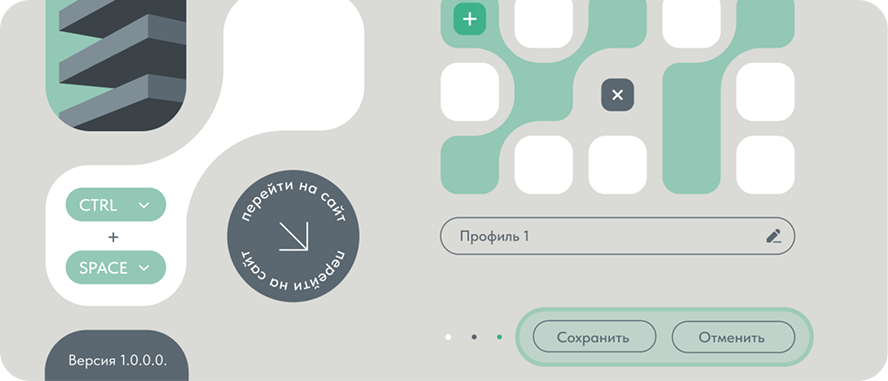
По умолчанию вызов GreenFlow выполняется комбинацией клавиш “CTRL” + “Space” (возможно поменять в настройках).

Настройка
1
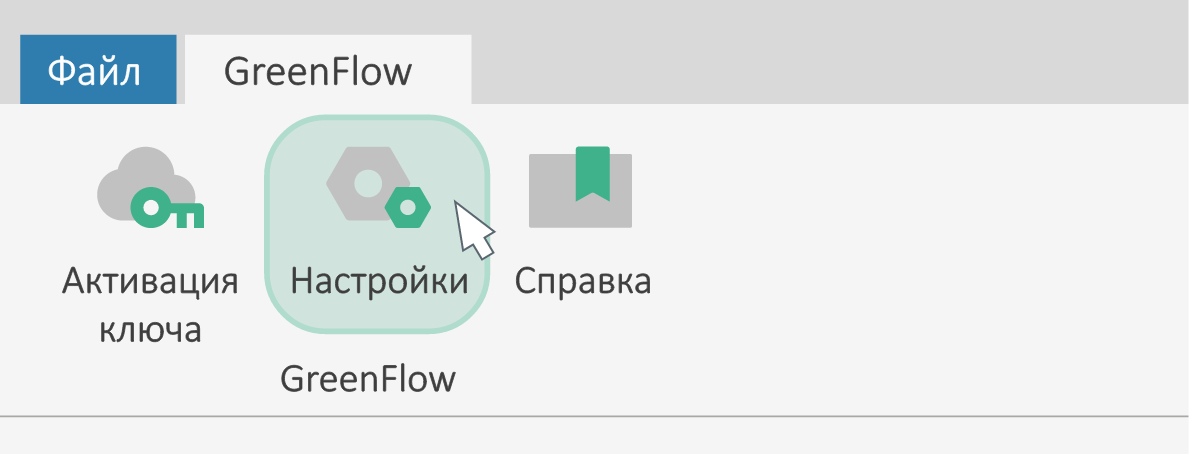
Запуск Настроек
Перейдите на вкладку GreenFlow и нажмите кнопку «Настройки».
2
Клавиши вызова
В окне настроек задайте удобную комбинацию из одной или двух клавиш для вызова панели команд. Для назначения одной клавиши вызова команд выберите в качестве первой «None».
3
Менеджер профилей
Используйте Менеджер профилей в верхней части окна, чтобы создавать новые или удалять лишние наборы команд. Чтобы переименовать текущий профиль, введите название в строку под панелью команд. Для добавления профиля нажмите справа от профилей вверху окна настроек.
Чтобы удалить профиль нажмите справа от профилей вверху окна настроек. Последний профиль удалить нельзя.
4
Панель команд
Кликайте на в пустой ячейке рабочего блока и выберите нужную команду из списка. Не забудьте нажать «Сохранить». Вы можете выбрать от 1 до 14 команд и расположить их так, как вам будет удобно.
5
Управление настройками
Нажмите «Сохранить», чтобы применить все внесенные изменения. Нажмите «Отменить», чтобы закрыть окно без сохранения изменений.

Использование

1
Вызов панели команд
Закройте окно настроек и нажмите заданную комбинацию вызова (по‑умолчанию «CTRL»+«Space»). Панель команд появится под курсором. Панель пропадёт после выбора нужной команды. Панель пропадает после выбора нужной команды или нажать «Esc» для закрытия окна.
2
Переключение профилей
По умолчанию активируется последний профиль . Для переключения на другой профиль наведитесь на полупрозрачное меню профилей (под набором команд), чтобы меню стало активным. Используйте колесико мышки для прокрутки. Остановите выбор на нужном профиле. Переведите курсор обратно на панель команд и продолжайте работу.
3
Вызов окна настроек
Чтобы перейти в окно настроек из панели команд, нажмите на логотип в ее центре.